データコンバートとは
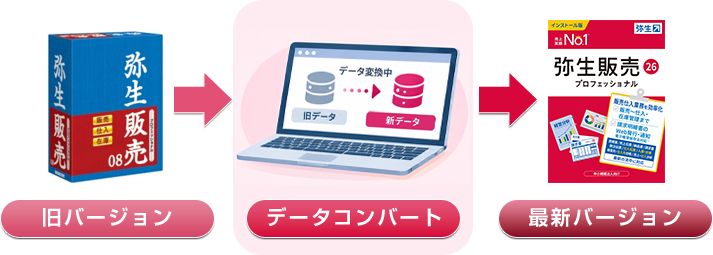
弥生販売の旧バージョンで入力していた事業所データを最新の弥生販売で開くためには、変換作業が必要です。
この変換作業のことをコンバートといいます。
コンバートを実行するプログラムのことをコンバータと呼びます。最新の弥生販売には、旧バージョンにはない法令改正対応プログラムや追加機能のプログラムが搭載されています。旧バージョンで入力していたデータを最新の弥生販売で開いても整合性がとれるようにするプログラムです。
弥生製品の仕様変更に伴い、コンバート可能な範囲が変更となりました
・旧仕様(弥生24以前)
⇒最大「7世代前」までコンバート可能でした(図1)
・新仕様(弥生25以降)
⇒コンバート可能な範囲が「2世代前まで」に変更されました(図2)
※弥生会計23以前のバージョンを利用している場合は、段階的に実施することで弥生会計26へのコンバートが可能です(注1)
(注1)あんしん保守サポートに加入している場合に限ります



弥生販売26へバージョンアップし、弥生販売23以前のデータを弥生販売26で開けるようにしたい場合は、弥生導入支援センターがコンバートを代行いたします。
データコンバートとは
弥生販売 コンバート料金表
データコンバートのお申込み手順
弥生販売の事業所データについて
正確なバージョンを確認
事業所データの数を確認
事業所データのデータ量を確認
帳票レイアウタを確認(弥生販売11までをご利用の場合)
帳票レイアウタを確認(弥生販売12以降をご利用の場合)
弥生販売のバックアップの方法
弥生販売のファイルの種類
弥生販売の拡張子一覧表
弥生販売の各ファイルの開き方
お問合せ・ご相談はこちら
弥生販売 コンバート料金表
| ご利用製品 | コンバート回数 | 料金 |
|---|---|---|
| 弥生販売 24/25 | 1回 | 44,000円 |
| 弥生販売 17/18/19/20/21/22/23 | 2回 | 66,000円 |
| 弥生販売 10/11/12/13/14/15/16 | 3回 | 88,000円 |
| 弥生販売 06/07/08/09 | 4回 | 110,000円 |
| 弥生販売 03/04/05 | 5回 | 132,000円 |
| データ容量 | 300MB以上100MBごとに11,000円 |
|---|---|
| データ切替 | スタンドアロン版からのネットワーク版への切替22,000円 |
(税込)
ご利用中の弥生会計のバージョンによりコンバート手順は異なりますが、コンバート回数は、バージョンに応じて最大5回となります。
例:弥生販売 12をご利用の場合
1回目:弥生販売 12 ⇒ 19
2回目:弥生販売 19 ⇒ 24
3回目:弥生販売 24 ⇒ 26
特記事項
- ・
- 上記コンバート料金は税込です
- ・
- 弥生02以前のコンバートをご希望の場合は、別途ご相談ください
- ・
- 事業所データ1つあたりの料金です
- ・
- 帳票レイアウタもコンバートする場合は別途料金が発生します
- ・
- 本作業は、お預かりしたバックアップファイルのコンバートおよび、コンバート後のバックアップファイルの納品に係る料金です
- ・
- データ容量300MB以上100MBごとに11,000円のオプション料金が発生します
- ・
- スタンドアロン版からネットワーク版へのデータ切替は22,000円のオプション料金が発生します
- ・
- 上記料金表には訪問対応は含まれておりません
データコンバートの流れ
STEP 01
お問い合わせ
お電話または問い合わせ
フォームより
お気軽にご連絡ください
STEP 02
ヒアリング
ご要望や現在の状況を
ヒアリングいたします
STEP 03
お見積り
お見積りをご提示いたします
STEP 04
データの事前預かり
バックアップファイルを
お預かりし復元確認を
実施いたします
STEP 05
ご注文・ご入金
ご注文手続き完了後
ご入金をお願いいたします
STEP 06
コンバート作業
ご入金確認後
データコンバート作業を
開始いたします
STEP 07
データ納品
コンバート完了後
データを納品いたします
STEP 08
復元確認
新しい弥生製品でデータの
復元を行ってください
STEP 09
完了
データをご確認いただき
問題なければ完了です
弥生販売の事業所データについて
データコンバートをご依頼いただく場合は、弥生販売の正確なバージョンと、事業所データの数、データ量、帳票レイアウタの有無をご確認ください。 ※ 弥生販売のバージョンによってメニュー名が「事業所データ」ではなく、「会社データ」と表示される場合がありますが、同じものです。正確なバージョンを確認
弥生販売を起動し、[ヘルプ]‐[バージョン情報]をクリックします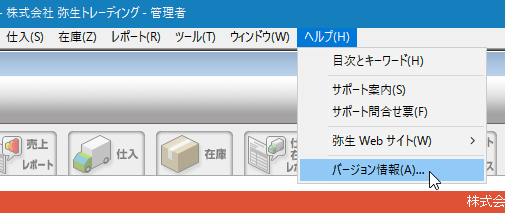
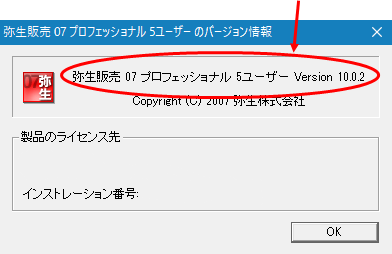
「バージョン情報」に表示された製品名とバージョンをメモしてください
事業所データの数を確認
弥生販売を起動し[開く]をクリックします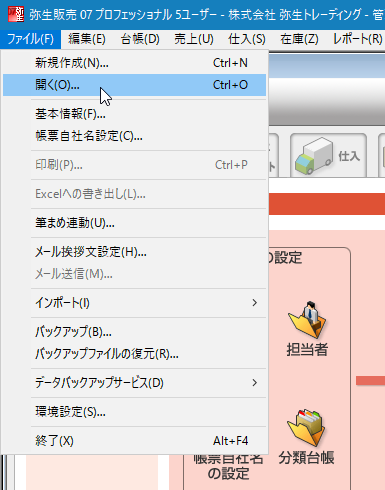
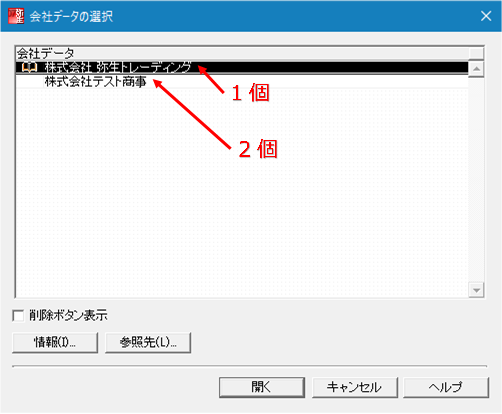
「会社データの選択」に表示されている事業所データのうち、コンバートを依頼したい事業所データが何個あるか確認してください
事業所データのデータ量を確認
コンバートを依頼したい事業所データを開き[ファイル]‐[基本情報]をクリックします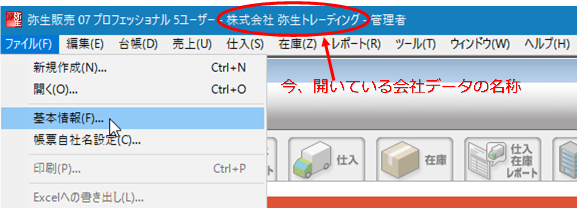
[データ情報]をクリックします
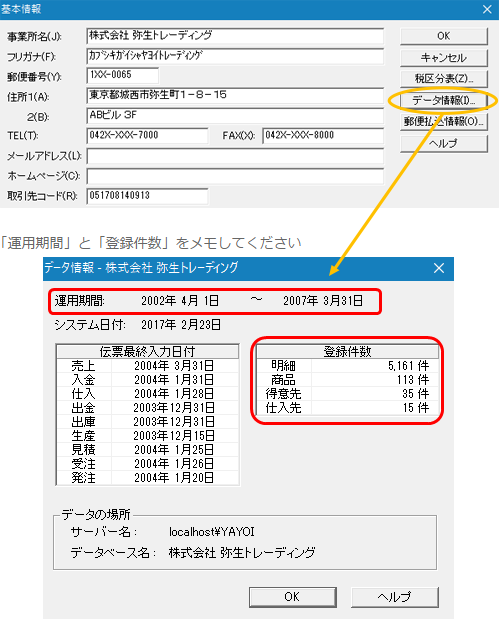
データコンバートを依頼したい事業所データが複数ある場合は、事業所データを選び直して同様の操作を行ってください。
帳票レイアウタを確認(弥生販売11までをご利用の場合)
帳票レイアウタのコンバートをご希望の場合は、別途料金が発生します。オリジナルの見積書・納品書・請求書・発注書などを作成していて、帳票レイアウタのコンバートもご希望の場合はご確認ください。帳票レイアウタの起動
Windowsのスタートボタン - すべてのプログラム - 弥生シリーズ - 帳票レイアウタ
「開く」に表示されている帳票名は青色か黒色で表示されています。
文字が青色の帳票は、弥生販売の標準のレイアウトです。データコンバートは不要です。
文字が黒色でコメントが入っている帳票は、自分で作成したレイアウトです。
このレイアウトを最新の弥生販売で使用したい場合はコンバートが必要です
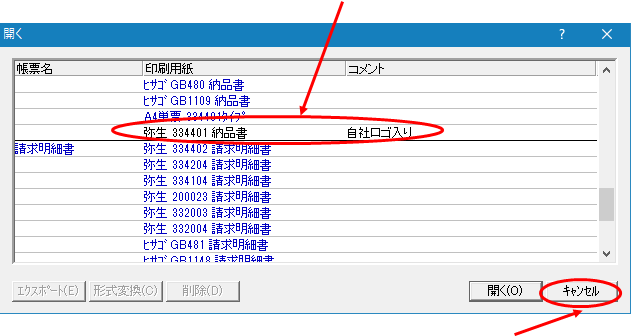
コンバートしたい場合は、バックアップファイルをお預かりします。バックアップするために[キャンセル]をクリックします。
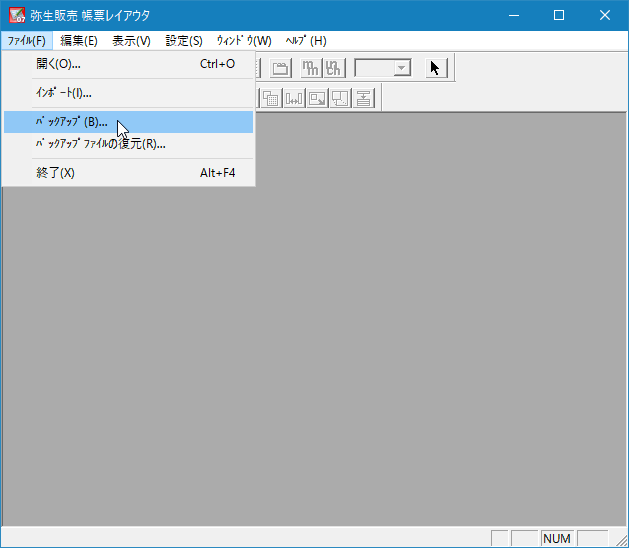
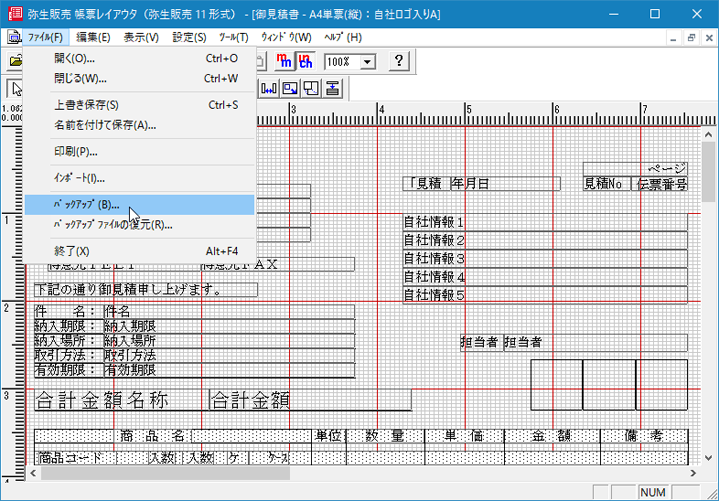
「帳票レイアウタ」が表示されます。[ファイル]‐[バックアップ]をクリックします
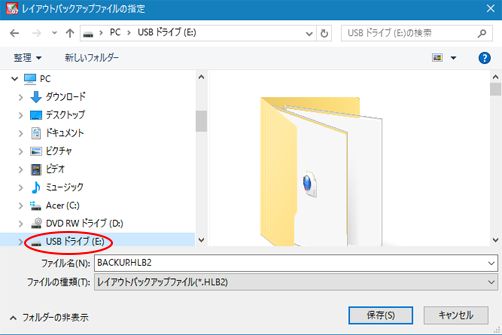
「レイアウトバックアップファイルの指定」が表示されます。保存場所にUSBメモリを選択し、[保存]をクリックします
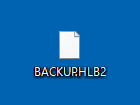
作成できたバックアップファイルをお送りください
帳票レイアウタを確認(弥生販売12以降をご利用の場合)
弥生販売12以降のバージョンは2種類の帳票レイアウタが搭載されています。弥生販売11以前から搭載されている帳票レイアウタと、弥生販売12から搭載された新しい帳票レイアウタです。新しい帳票レイアウタは事業所データにレイアウトが保存されますので、事業所データをコンバートすることで帳票レイアウタもコンバートされます。
しかし、弥生販売11以前から搭載されている帳票レイアウタは、事業所データと帳票レイアウタのデータは別に保存されています。弥生販売11以前から搭載されている帳票レイアウタでオリジナルの帳票を作成し、データコンバートを希望される場合は別途費用が発生します。
弥生販売を起動し[ツール]‐[帳票レイアウタ]をクリックします
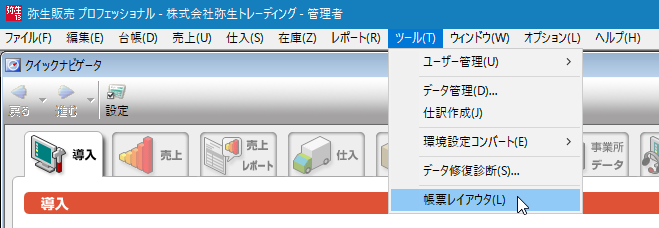
「弥生販売帳票レイアウタ」が起動します
文字色が黒色の帳票は、弥生販売の標準レイアウトです(コンバートは不要です)
「帳票形式」が空白の帳票は、新しい帳票レイアウタです(事業所データをコンバートすると一緒にコンバートされます)
「帳票形式」に「販売11形式」と表示されている帳票を新しい弥生販売で使用したい場合は、コンバートが必要です
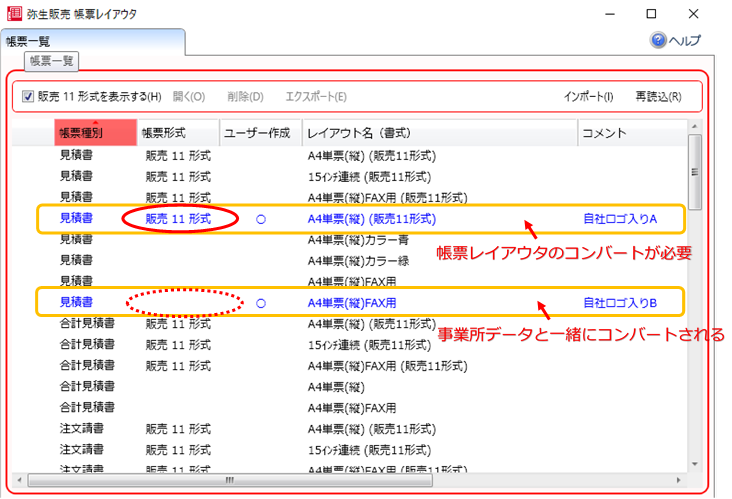
販売11形式と表示されている帳票をコンバートする場合は、バックアップファイルをお預かりします。販売11形式のバックアップをする場合は、帳票名をダブルクリックしてください。弥生販売11形式の帳票レイアウタが起動します。[ファイル]‐[バックアップ]をクリックしてください。
弥生販売のバックアップの方法
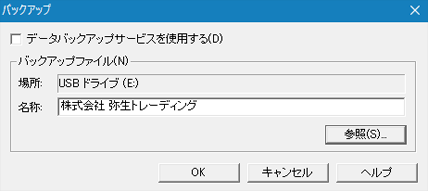
データコンバートは弥生弥販売のバックアップファイルをお預かりして作業を行います。バックアップ方法をご確認ください。弥生販売を起動し、バックアップしたい事業所データを開き、[ファイル]‐[バックアップ]をクリックします
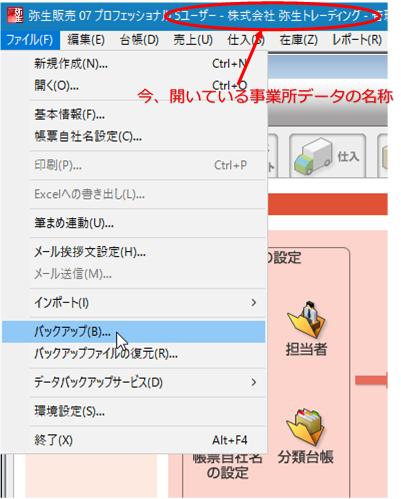
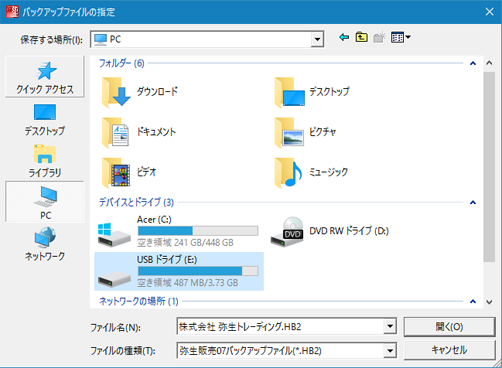
「バックアップ」に表示されている、保存場所をUSBメモリに変更してください。[参照]ボタンをクリックすると変更画面が表示されます。
USBメモリを選択し、[保存]をクリックすると、最初の画面に戻ります。[OK]をクリックしてください。
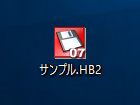
こちらは弥生販売07のバックアップファイルです。
弥生販売のバックアップファイルの拡張子は.HB○です。○にはバージョンによってことなる数字が入ります。
データコンバートを依頼したい事業所データが複数ある場合は、事業所データを選び直して同様の操作を行ってください。
弥生販売のファイルの種類
弥生販売のデータコンバート作業をご依頼いただく場合は、弥生販売のバックアップファイルと帳票レイアウタのバックアップファイルをお送りください。弥生販売の拡張子一覧表
弥生販売のファイルの種類別、バージョン別の拡張子は下記のとおりです。| データファイル | バックアップファイル | 環境設定ファイル | 帳票レイアウタ バックアップファイル (弥生販売11 形式) |
帳票レイアウタ エクスポートファイル (弥生販売11 形式) |
帳票レイアウタ エクスポートファイル |
|
|---|---|---|---|---|---|---|
| 弥生販売26 | HB26 | HE26 | HLB26 | HLX26 | HL26 | |
| 弥生販売25 | HB25 | HE25 | HLB25 | HLX25 | HL25 | |
| 弥生販売24 | HB24 | HE24 | HLB24 | HLX24 | HL24 | |
| 弥生販売23 | HB23 | HE23 | HLB23 | HLX23 | HL23 | |
| 弥生販売22 | HB22 | HE22 | HLB22 | HLX22 | HL22 | |
| 弥生販売21 | HB21 | HE21 | HLB21 | HLX21 | HL21 | |
| 弥生販売20 | HB20 | HE20 | HLB20 | HLX20 | HL20 | |
| 弥生販売19 | HB19 | HE19 | HLB19 | HLX19 | HL19 | |
| 弥生販売18 | HB18 | HE18 | HLB18 | HLX18 | HL18 | |
| 弥生販売17 | HB17 | HE17 | HLB17 | HLX17 | HL17 | |
| 弥生販売16 | HB16 | HE16 | HLB16 | HLX16 | HL16 | |
| 弥生販売15 | HB15 | HE15 | HLB15 | HLX15 | HL15 | |
| 弥生販売14 | HB14 | HE14 | HLB14 | HLX14 | HL14 | |
| 弥生販売13 | HB13 | HE13 | HLB13 | HLX13 | HL13 | |
| 弥生販売12 | HB12 | HE12 | HLB12 | HLX12 | HL12 | |
| 弥生販売11 | HB11 | HE11 | HLB11 | HLX11 | HL11 | |
| 弥生販売10 | HB5 | HE5 | KLB5 | HLX5 | ||
| 弥生販売09 | HB4 | HE4 | KLB4 | HLX4 | ||
| 弥生販売08 | HB3 | HE3 | KLB3 | HLX3 | ||
| 弥生販売07 | HB2 | HE2 | KLB2 | HLX2 | ||
| 弥生販売06 | DD9 | DB9 | LB9 | LX9 | ||
| 弥生販売05 | DD8 | DB8 | LB8 | LX8 | ||
| 弥生販売04 | dd7 | db7 | lb7 | lx7 | ||
| 弥生販売03 | dd6 | db6 | lb6 | lx6 | ||
| 弥生販売02 | dd5 | db5 | lb5 | lx5 | ||
| 弥生販売2001 | dd4 | db4 | lb4 | lx4 | ||
| 弥生販売2000 | ysp | ysd |
弥生販売の各ファイルの開き方
- データファイルを開く
弥生販売を起動して メニューバー[ファイル]-[開く] - バックアップファイルを復元する
弥生販売を起動して メニューバー[ファイル]-[バックアップファイルの復元] - 帳票レイアウタバックアップファイルを復元する
帳票レイアウタを起動して メニューバー[ファイル]-[バックアップファイルの復元]
(!既存状態との置き換えしかできませんので作業には十分注意してください。) - 帳票エクスポートファイルをインポートする
帳票レイアウタを起動して メニューバー[ファイル]-[インポート] - 環境設定ファイルを取り込む
弥生販売を起動して メニューバー[ツール]-[環境設定コンバート]-[環境設定取り込み] - コンバートする
デスクトップに作成されているコンバート用のショートカットをダブルクリックしてコンバータを起動させる
お問合せ・ご相談はこちら